We współpracy z wieloma firmami pojawia się zadanie, żeby przygotować autograf członka zarządu lub celebryty do wykorzystania w druku. Nie zawsze podpis ma być zreprodukowany w dużym formacie, ale niemal zawsze potrzebna jest możliwość jego swobodnego skalowania, zmiany jego koloru czy umieszczenia go na określonym tle. W tej sytuacji najlepszym rozwiązaniem wydaje się stworzenie wersji wektorowej.
Czego potrzebujemy? Oczywiście samego podpisu w formie skanu lub fotografii. Jeśli mamy wpływ na proces skanowania, powinniśmy zadbać o to, by rozdzielczość skanowania została ustawiona na minimum 300 dpi. W wielu wypadkach dostaniemy jednak reprodukcję wykonaną z przypadkowymi parametrami.
W każdym przypadku pierwszą czynnością będzie sprowadzenie bitmapy do obrazu czarno-białego przez zmniejszenie nasycenia kolorów i zwiększenie kontrastu. Można tego dokonać w większości programów graficznych, nawet niektóre przeglądarki do zdjęć oferują, w ograniczonym zakresie, takie opcje.
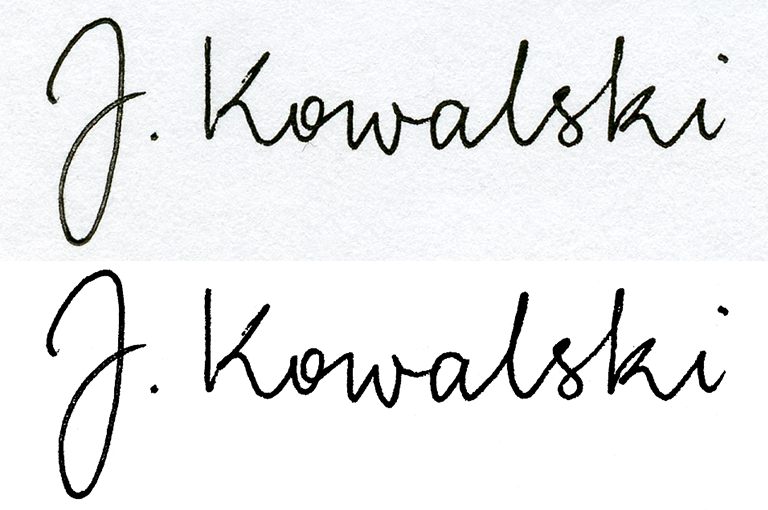 Do uzyskania napisów mających naśladować właściwości pisma ręcznego najlepiej nadaje się opcja automatycznego trasowania. Dysponuje nią program Adobe Illustrator (panel Obrys obrazu->Rozwiń), ma ją też darmowy Inkscape (Ścieżka->Wektoryzuj bitmapę). Efekty trasowania potrafią różnić się między sobą.
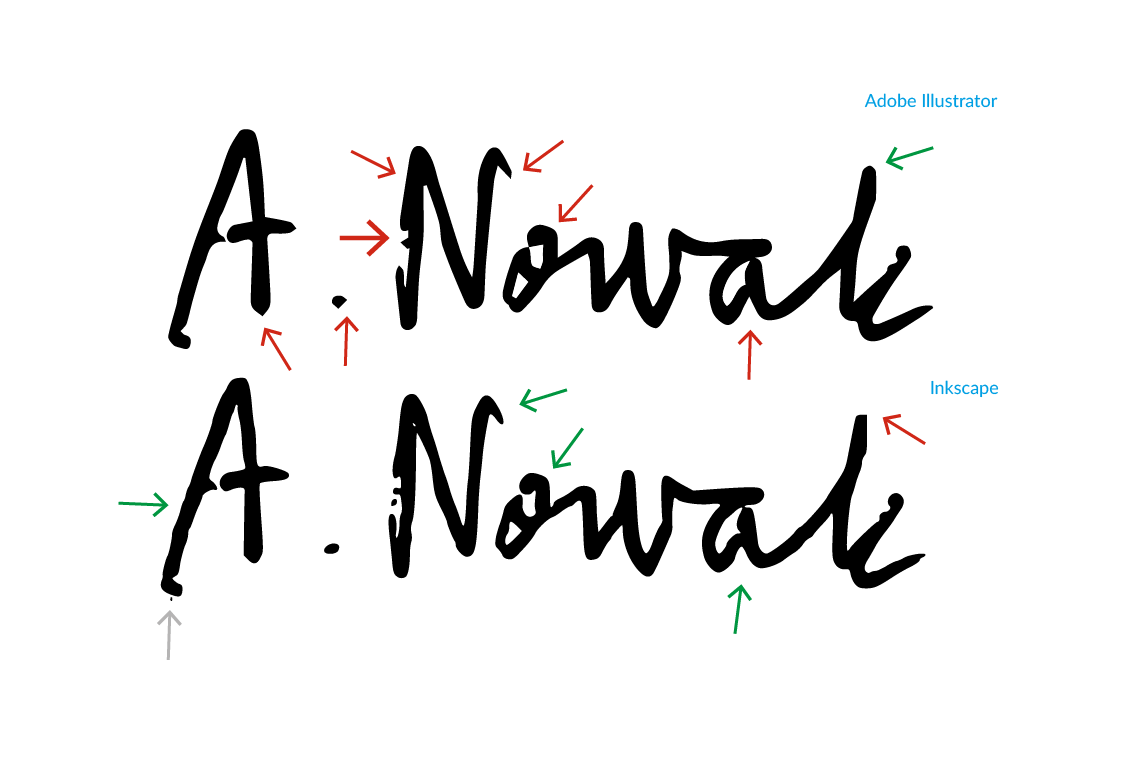
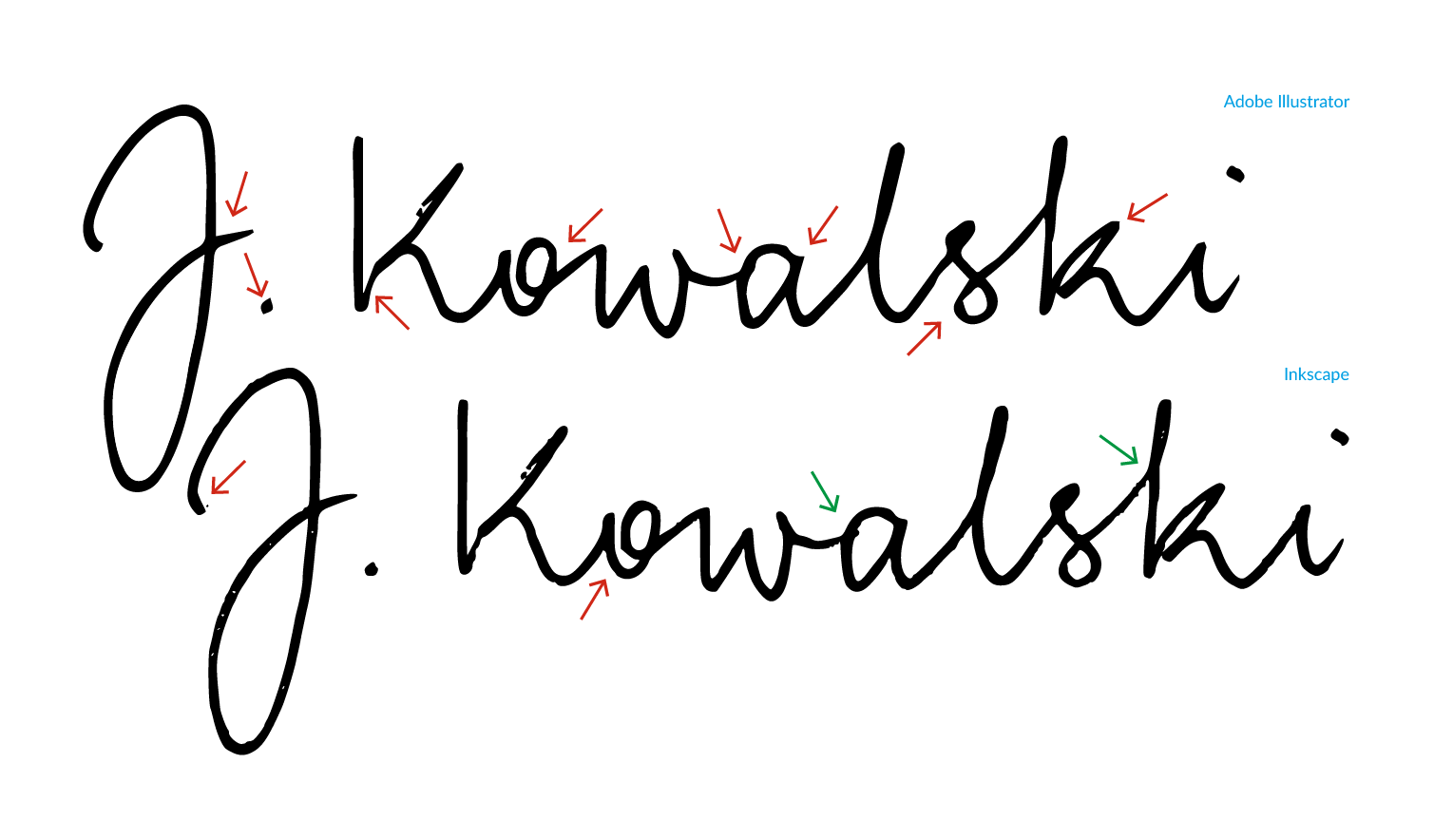 Do powyższego przykładu został użyty skan dobrej jakości, a przekształcenie nastąpiło przy domyślnych ustawieniach trasowania obydwu programów.
Efekt trasowania wykonanego w Illustratorze ma w kilku miejscach niespodziewane ostre zakończenia. Krawędzie w wielu miejscach zostały wygładzone, co zlikwidowało część detali. Możemy zaobserwować też nienaturalny przebieg niektórych linii, nie odpowiadający ruchowi narzędzia (długopisu, pióra) i sposobowi rozlewania się tuszu lub atramentu (np. w literach o, a, s). Wierniejszy oryginałowi wydaje się wektor stworzony przez Inkscape, zauważalnie lepiej mechanizm tego programu zachował detale, choć dwa zaznaczone czerwoną strzałką miejsca wymagałyby poprawienia.
Właściwe przygotowanie bitmapy do trasowania jest szczególnie ważne, kiedy dysponujemy jedynie obrazem słabej jakości. W tle za podpisem widoczne są artefakty, które znikną po sprowadzeniu grafiki do wersji czarno-białej i zwiększeniu kontrastu. Przed zaimportowaniem obrazu do Illustratora lub Inkscape’a warto go powiększyć, a następnie zastosować opcje rozmywania i wyostrzania tak, żeby na krawędziach nie uwidoczniały się piksele, ale jednocześnie krawędzie te wyraźnie się odznaczały.
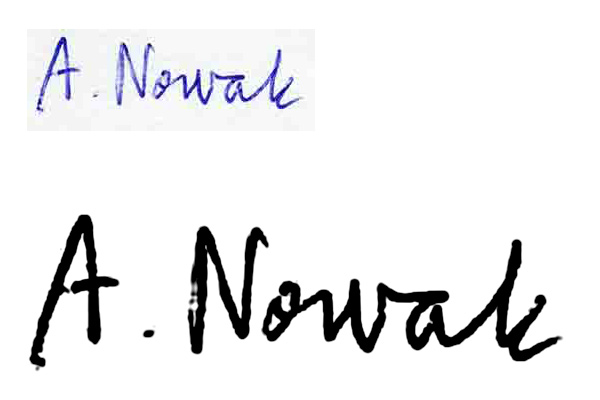 Porównanie efektów trasowania w drugim przykładzie nasuwa podobne wnioski. Mechanizm zawarty w Illustratorze preferuje wygładzanie krawędzi, co miejscami daje całkiem dobre efekty, w niektórych miejscach nie ma większego znaczenia dla odbioru całości, ale czasem powoduje powstanie trudnych do zaakceptowania uproszczeń (litera N). Inkscape trzyma się detali, nawet takich jak przypadkowa kropka (poniżej litery A), którą oczywiście, wedle życzenia, można usunąć lub zostawić. Krawędzie mają tu bardziej naturalny, organiczny przebieg. W tym przykładzie także zdarzyło się miejsce, które będzie wymagało poprawienia (górna część litery k).
 Jeśli efekt trasowania nie jest dla nas zadowalający, możemy wykonać parę prób z różnymi ustawieniami trasowania. Illustrator oferuje kilka predefiniowanych ustawień, choć oczywiście umożliwia także ręczną kontrolę parametrów.
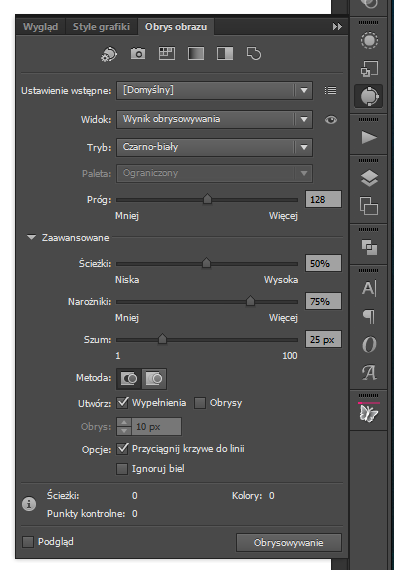
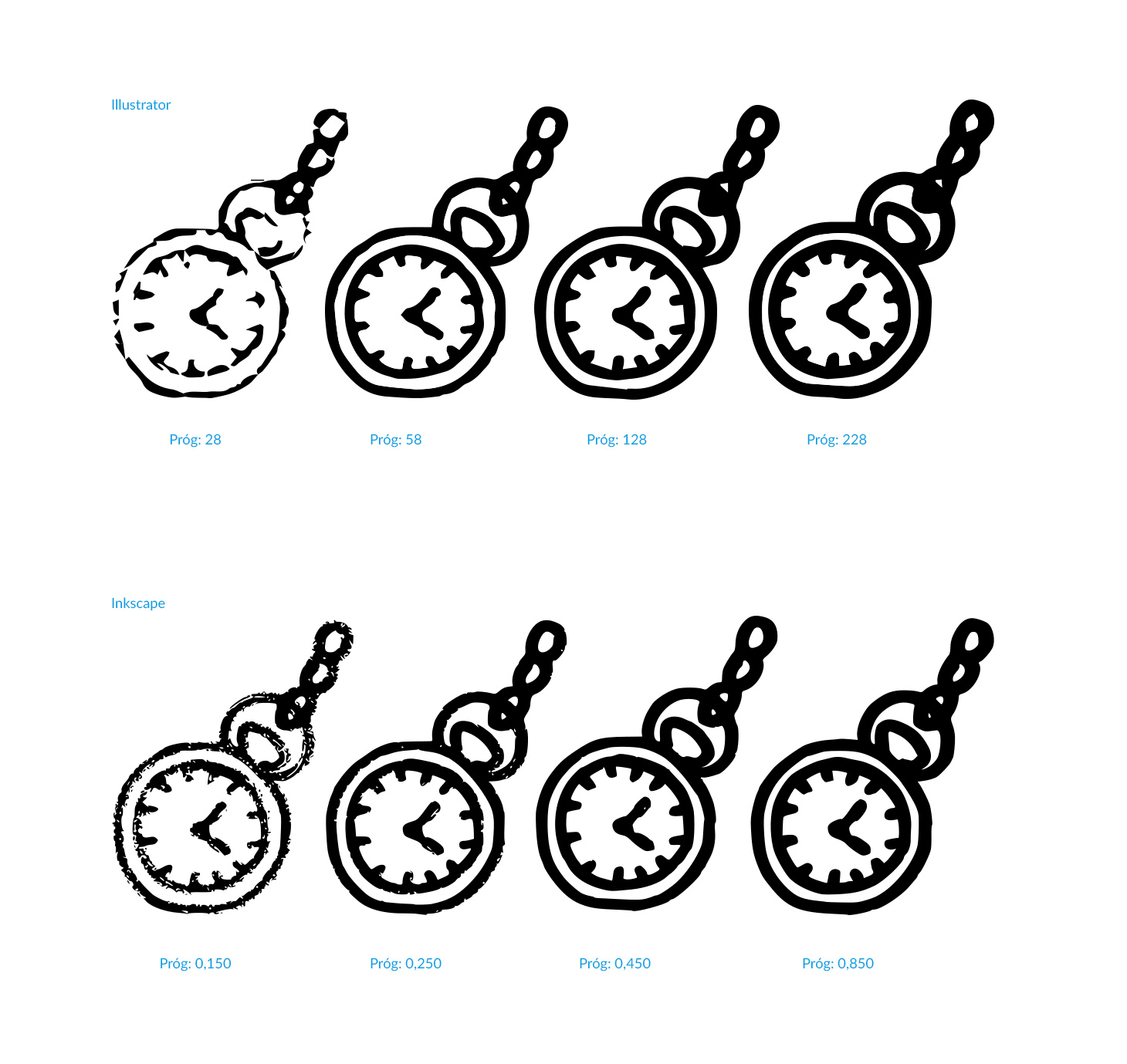
Największą rolę odgrywa opcja „Próg”. Określa ona granicę między bielą i czernią. Wszystko, co jaśniejsze od wartości granicznej zamienia się na białe, a to, co ciemniejsze, staje się czarne. Suwak obejmuje wartości z zakresu 1–255, prawdopodobnie chodzi tu o nasycenie koloru w skali RGB – wtedy domyślnie ustawiona wartość 128 oznaczałaby kolor r128 g128 b128.
Funkcja „Ścieżki” decyduje o tym jak blisko krawędzi pikseli znajdą się krawędzie docelowego kształtu, przy czym wyższe wartości oznaczają mniejsze dopasowanie. Skala wyrażona jest tu w procentach. Suwak „Narożniki” wpływa na to, jak wiele ostrych kątów będzie miał nasz wektor. Im niższa wartość, tym bardziej wygładzone staną się nierówności krawędzi. Ta wartość również ustawiana jest procentowo. Opcja „Szum” pozwala określić, jaki obszar wokół obiektu, wyrażony w pikselach, automat ma zignorować.
Omawiane funkcje w pewnym sensie mają zastąpić wcześniejsze przygotowanie obrazu w programie graficznym – automat sam stara się odróżnić element istotny (w tym wypadku podpis) od tła. Dla obrazów, które sami zmieniliśmy na monochromatyczne, opcje te nie mają tak dużego znaczenia jak dla surowych zdjęć czy skanów.
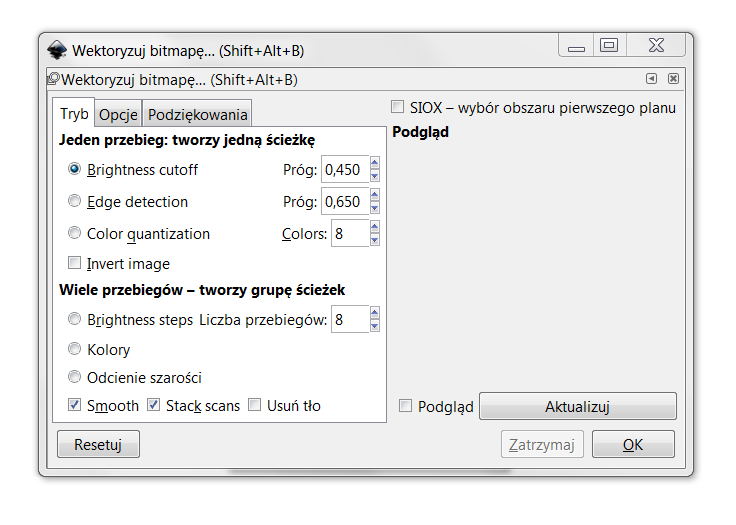
Podobnie Inkscape dysponuje pewną pulą opcji, które pomogą osiągnąć lepszy rezultat. Do wektoryzacji podpisu nadaje się tryb „Rozdzielanie jasności” (Brightness cutoff), w którym możemy zmienić próg między czernią a bielą (skala 0,000−1,000). Zakładka opcje oferuje takie parametry jak „Optymalizuj ścieżki”, „Wygładź narożniki” i „Tuszuj plamki”, które zdają się odpowiadać opcjom Illustratora, choć wyrażone są w innych wartościach.
 Funkcje z rubryki „Wiele przebiegów”, jak również „Kwantyzacja koloru” (Color quantization) z rubryki „Jeden przebieg” sprawdzą się raczej w przypadku obrazów kolorowych. Tryb „Wykrywanie krawędzi” (Edge detection) służy stworzeniu obrysu trasowanego elementu, a więc czegoś na kształt dziecięcej kolorowanki.